DUVAL LABS

Des outils numériques qui simplifient votre travail.

Des applications gratuites à télécharger, et des logiciels développés sur mesure pour votre activité, sur devis.

Trente ans d’audiovisuel et de création, et des premiers outils programmés en BASIC. Duval Labs conçoit des applications simples, ergonomiques et fiables, avec l’IA comme accélérateur de développement.

Applications gratuites

Téléchargez, testez, donnez votre avis.

Gratuites, sans licence ni activation. Chaque version s’améliore grâce à vos retours.

DVN FrameLab

Le laboratoire de votre post-production

Windows
0.6 Beta
macOS
En cours de développement

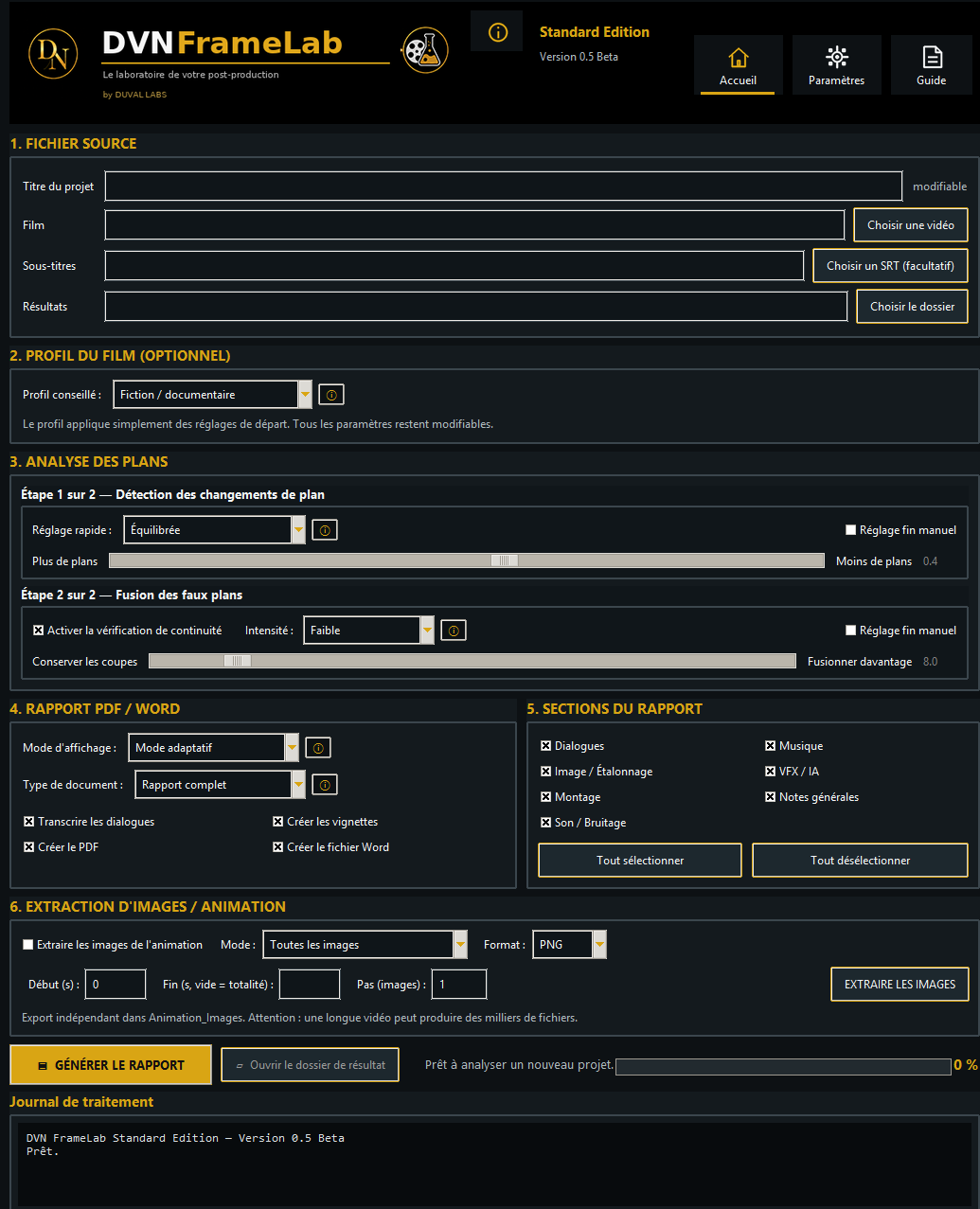
Analysez vos vidéos et préparez la post-production : détection des plans, transcription des dialogues, vignettes et rapports PDF ou Word à partager avec toute l’équipe.

Interface de DVN FrameLab : sélection de la vidéo, réglages de détection des plans et options de rapport PDF et Word

Disponible sur demande

Écrivez-moi, je vous envoie un lien de téléchargement.

Demander un lien de téléchargement

DVN CleanLab

Le laboratoire de votre maintenance numérique

Windows
En cours de développement
macOS
En cours de développement

Bientôt : analyse de l’espace disque, repérage des fichiers inutiles et nettoyage guidé.

Soutenir le projet

Gratuit, et ça le reste.

Si ces outils vous rendent service, un don du montant de votre choix finance leur évolution. Paiement sécurisé via Stripe.

Soutenir Duval Labs
Sur mesure, sur devis

Un logiciel conçu pour votre activité.

Gestion, automatisation, outils métier : je développe l’application qui colle à votre façon de travailler.

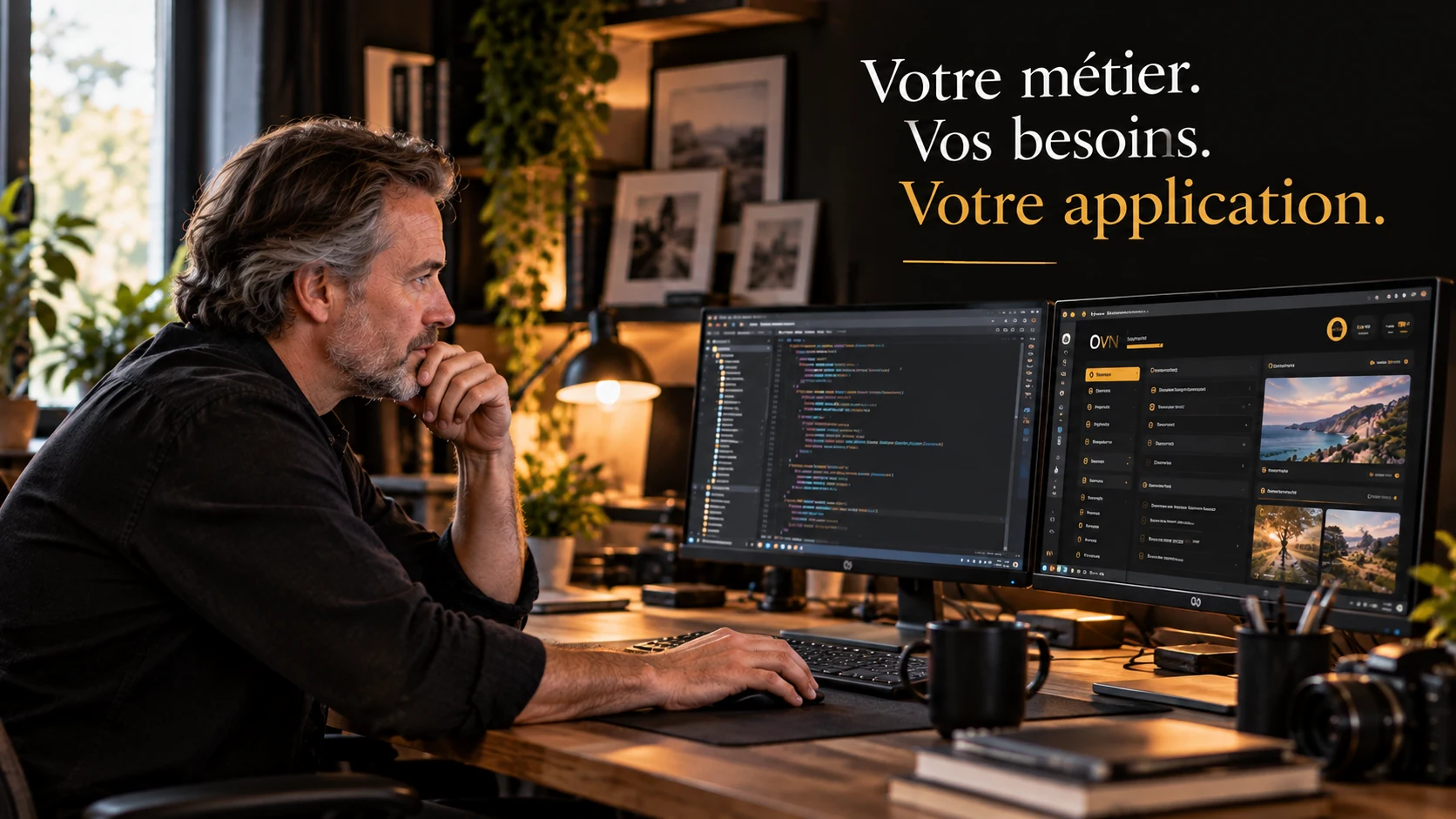
Olivier Duval devant deux écrans, l’un affichant du code et l’autre l’interface d’une application, avec le message : Votre métier. Vos besoins. Votre application.

De votre idée à votre application

  1. Échange et cahier des charges.
  2. Étude de faisabilité et devis.
  3. Développement et livraison.

Confidentialité et exclusivité définies par contrat.

Demander un devis

Compatibilité

Informations techniques

Windows en priorité. Les versions macOS sont en préparation et seront publiées après validation.

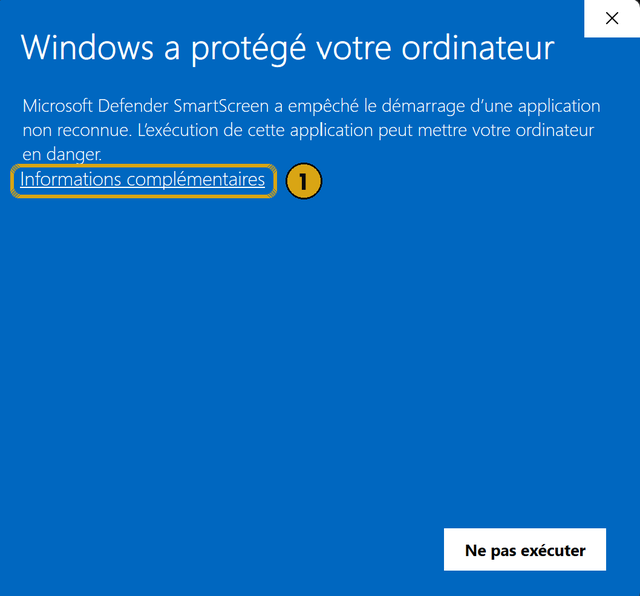
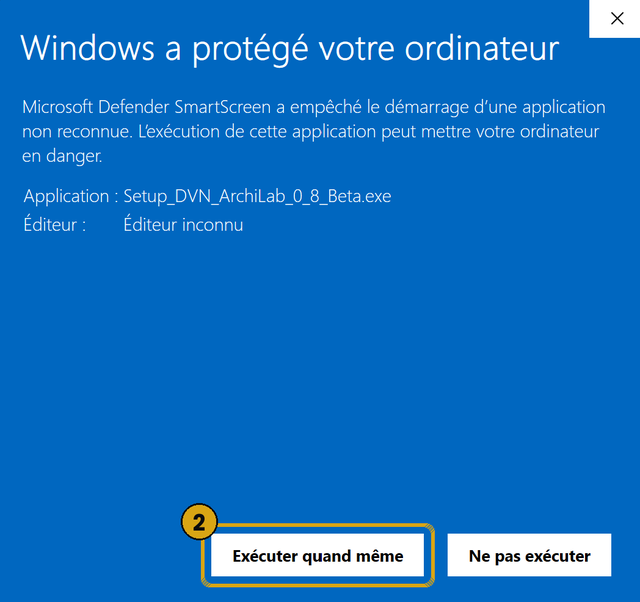
À l’installation, si Windows affiche un avertissement, cliquez sur « Informations complémentaires », puis sur « Exécuter quand même ».

Les versions bêta sont destinées aux tests. N’installez que les fichiers téléchargés sur ce site.

Un écran bleu s’affiche à l’installation ? C’est normal.

Nos applications sont récentes : Windows ne les connaît pas encore et affiche « Windows a protégé votre ordinateur ». Cela ne veut pas dire que le fichier est dangereux. Deux clics suffisent pour continuer, quel que soit le programme installé : DVN AnimLab comme DVN ArchiLab.

Fenêtre bleue « Windows a protégé votre ordinateur », le lien « Informations complémentaires » est entouré en doré.
1Cliquez sur le lien « Informations complémentaires ».
La même fenêtre affiche le nom du fichier à installer et le bouton « Exécuter quand même », entouré en doré.
2Vérifiez que le nom du fichier correspond bien à l’application téléchargée (par exemple Setup_DVN_AnimLab_0_2_Beta.exe), puis cliquez sur « Exécuter quand même ».

L’installation démarre alors normalement. La mention « Éditeur inconnu » est attendue pour une application indépendante qui n’a pas encore de certificat Microsoft.

Pour AnimLab, téléchargé en fichier .zip : décompressez-le d’abord (clic droit, « Extraire tout »), puis lancez l’installateur qu’il contient. L’écran bleu peut alors apparaître de la même façon.

Si aucun bouton « Exécuter quand même » n’apparaît, la protection renforcée de Windows 11 est active sur votre ordinateur. Ne la désactivez pas : écrivez-moi et je vous indiquerai la marche à suivre. N’installez que les fichiers téléchargés sur ce site.

Deux alertes peuvent s’afficher : c’est normal

AnimLab est une application gratuite, que je développe seul. Elle n’est pas encore signée numériquement : la signature est un service payant, réservé pour l’instant aux éditeurs plus importants. Votre navigateur, puis Windows, appliquent donc leur prudence habituelle face à un logiciel qu’ils ne connaissent pas encore.

1. Au téléchargement : « Téléchargement suspect bloqué »

2. À l’installation : l’écran bleu « Windows a protégé votre ordinateur »

Décompressez le fichier .zip, puis lancez l’installateur. Si l’écran bleu s’affiche, cliquez sur « Informations complémentaires », puis sur « Exécuter quand même ».

L’installation se déroule ensuite normalement. AnimLab ne collecte aucune donnée et ne modifie aucun de vos fichiers.

Une question ou un souci ? Écrivez-moi à [email protected].

Deux alertes peuvent s’afficher : c’est normal

ArchiLab est une application gratuite, que je développe seul. Elle n’est pas encore signée numériquement : la signature est un service payant, réservé pour l’instant aux éditeurs plus importants. Votre navigateur, puis Windows, appliquent donc leur prudence habituelle face à un logiciel qu’ils ne connaissent pas encore.

1. Au téléchargement : « Téléchargement suspect bloqué »

2. À l’installation : l’écran bleu « Windows a protégé votre ordinateur »

Décompressez le fichier .zip, puis lancez l’installateur. Si l’écran bleu s’affiche, cliquez sur « Informations complémentaires », puis sur « Exécuter quand même ».

L’installation se déroule ensuite normalement.

Une question ou un souci ? Écrivez-moi à [email protected].